登录环节最容易卡住的是验证码与网络状态,按顺序检查通常就能解决。
- 输入手机号时确认国家区号正确。
- 验证码有有效期,超时后重新获取即可。
- 网页端登录前清理浏览器缓存,并校对设备时间。
- 连续多次失败时,改用已登录设备扫码或确认授权。
提示:首次登录后不要立刻关闭客户端,等待历史消息同步完成再操作。
把常见问题刻成几枚印章,按顺序压下去:先看登录验证,再看桌面端与移动端差异,最后处理中文设置。内容围绕 Telegram中文版的日常使用,也覆盖纸飞机网页版登录与纸飞机聊天软件app中文版的疑问。
登录环节最容易卡住的是验证码与网络状态,按顺序检查通常就能解决。
提示:首次登录后不要立刻关闭客户端,等待历史消息同步完成再操作。
准备好可接收短信的手机号,保持网络稳定,并确认当前设备时间与实际时间一致。

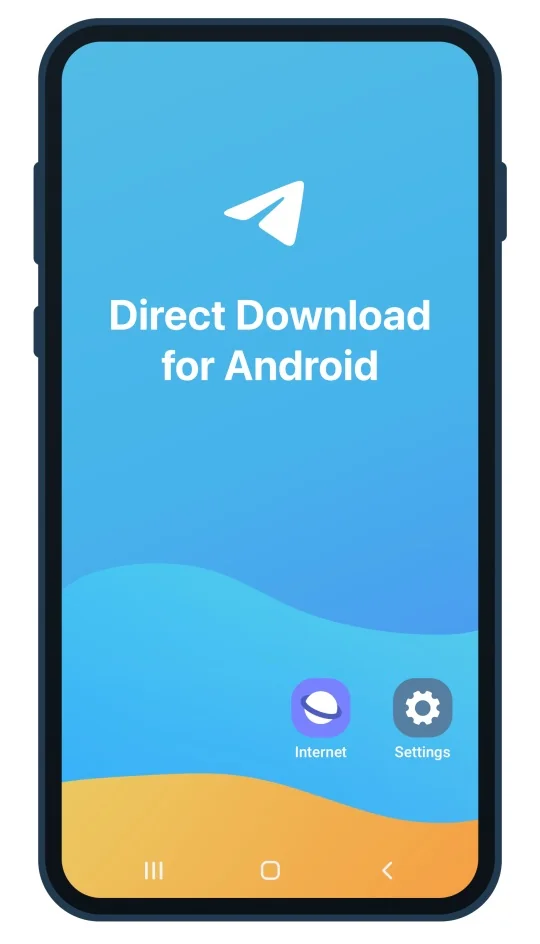
Telegram电脑版安装完成后先确认安装目录与磁盘空间,再启动客户端登录账号。
收不到提醒时,依次检查系统通知权限、客户端提醒开关,以及程序是否被限制在后台运行。
长期使用后可在设置中查看缓存占用,清理本地缓存不会影响云端保存的消息。
装好 Telegram安卓版后把应用加入省电白名单,避免后台被系统回收导致消息延迟。
Telegram苹果版首次同步需要时间,建议在稳定网络下完成,再检查通知样式与角标设置。
手机与电脑可以同时在线,切换设备时只需等待几秒即可看到相同的会话内容。
移动端的会话入口与频道列表位置固定,熟悉之后切换更快。
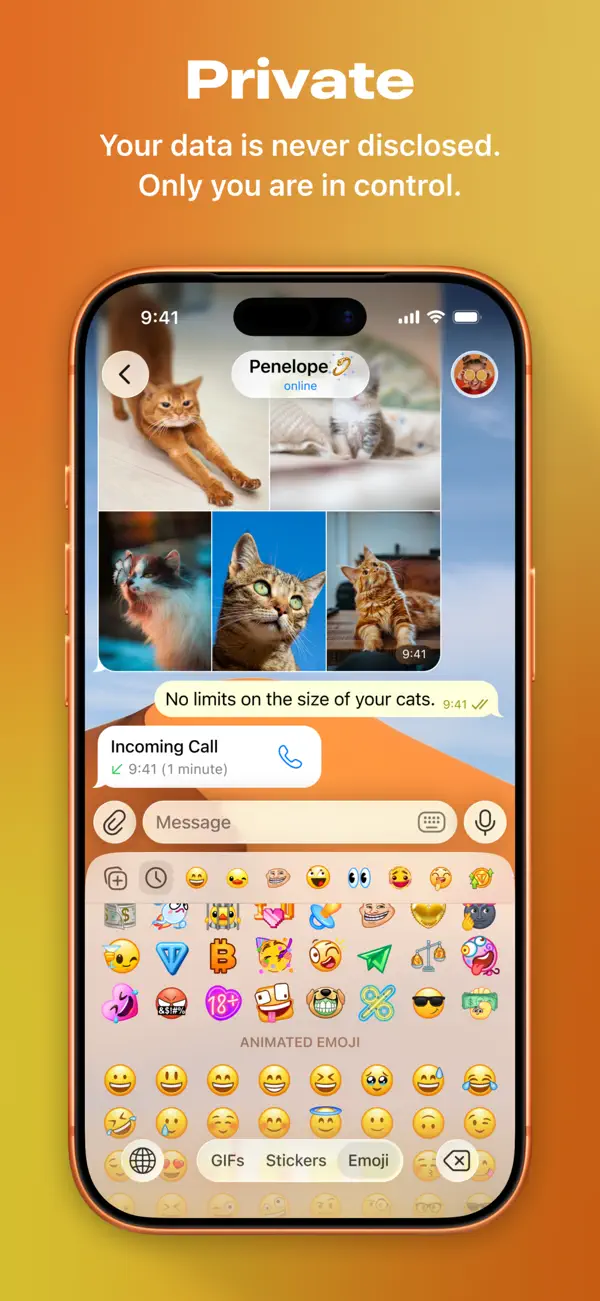
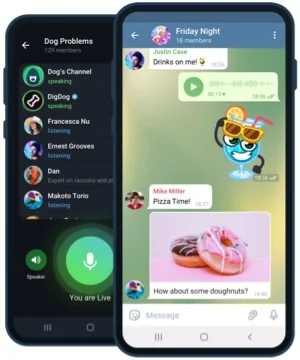
提示:语言设置保存在账号里,换设备登录后一般会沿用同样的界面语言。
不会。同一账号登录后云端消息会重新同步,清理本地缓存也不影响云端内容。
确认语言项已保存,必要时重启客户端让界面重新加载一次。
不会。同一账号允许手机与电脑同时保持登录状态,消息保持一致。
需要多人讨论选群组;只做单向通知发布选频道,两者可按场景搭配。
先检查网络是否稳定,再确认文件体积与存储权限,必要时重新发送。
回到下载页查看各平台的系统要求与安装顺序,首页也有完整的教程章节。